一、安装手册
1、电脑端安装手册
1)Windows操作系统
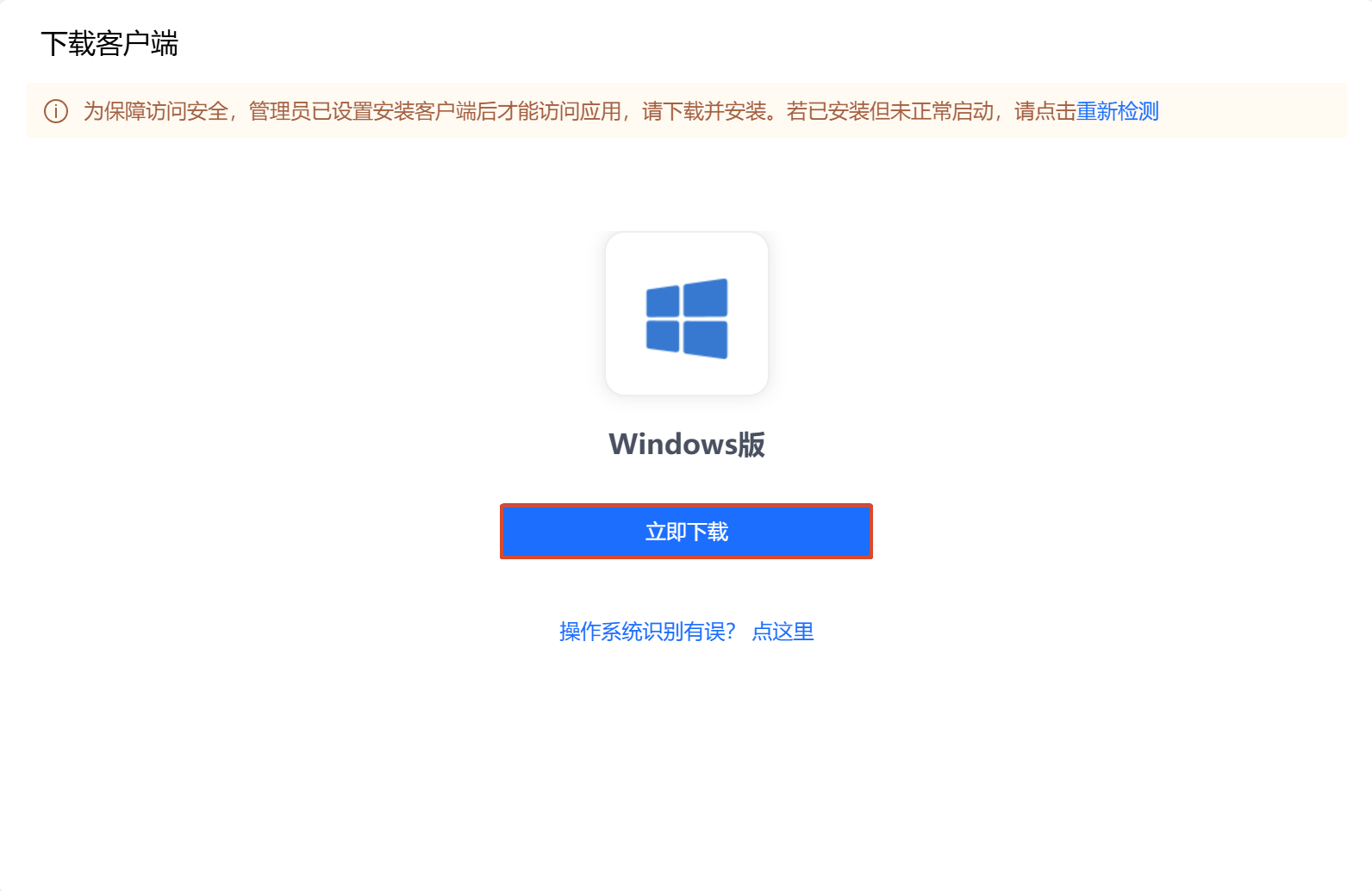
下载Windows操作系统对应的SSLVPN客户端,地址:https://sslvpn.shsmu.edu.cn,点击“立即下载”,下载文件为aTrustlnstaller.exe。
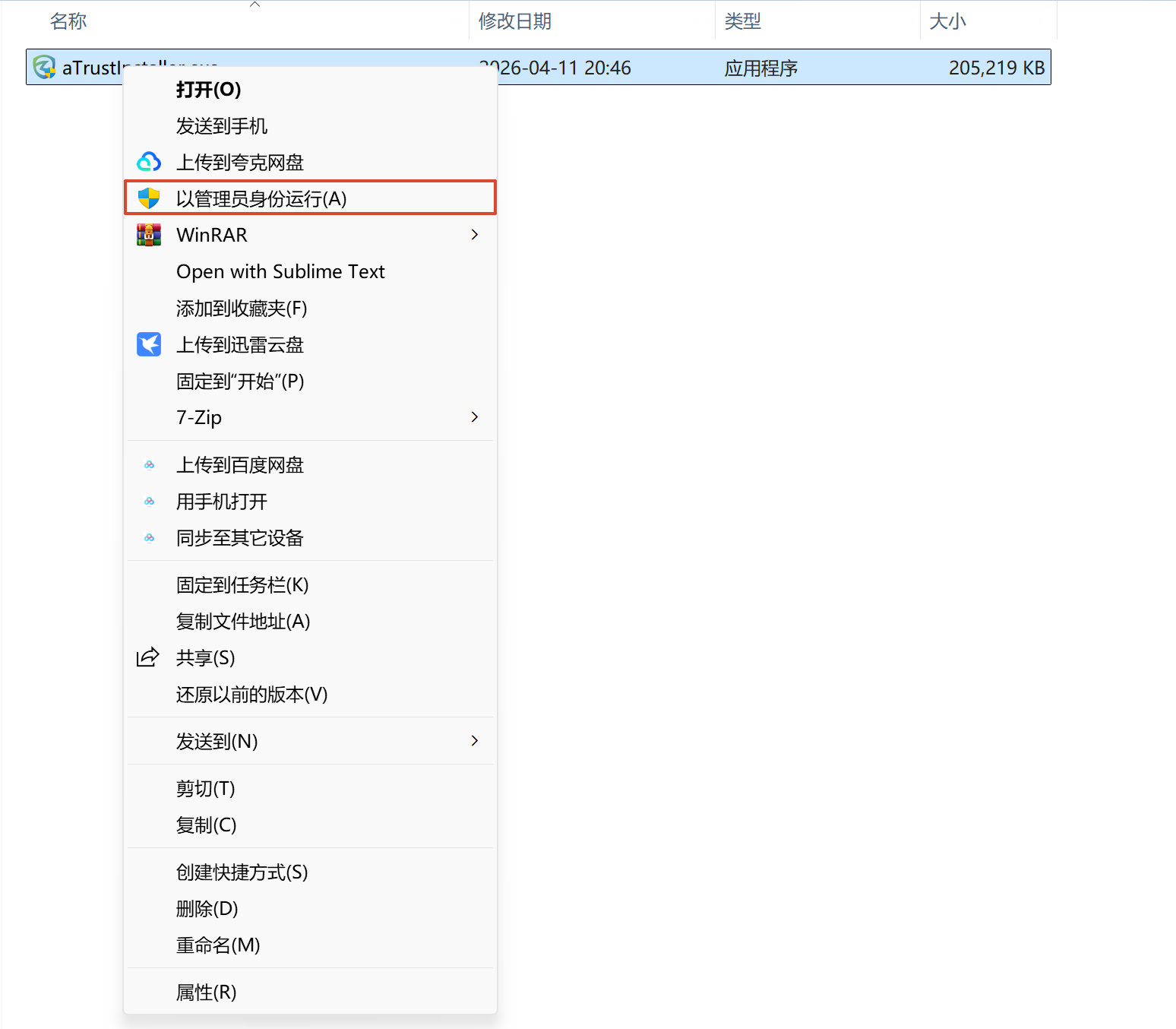
右击aTrustlnstaller.exe,以管理员身份运行,然后按向导进行安装。
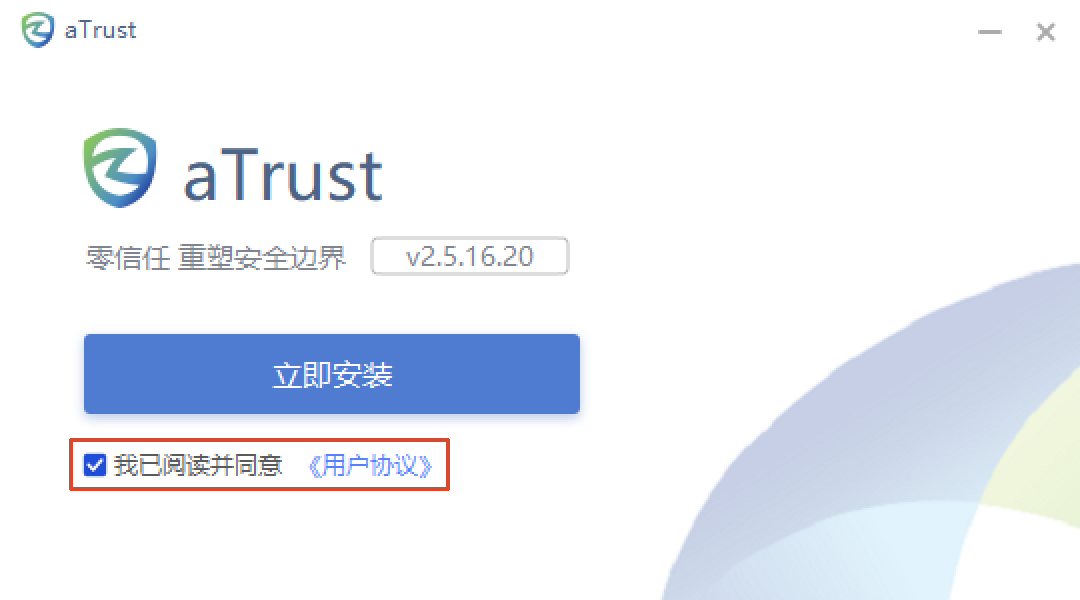
勾选“我已阅读并同意《用户协议》”,点击“立即安装”。
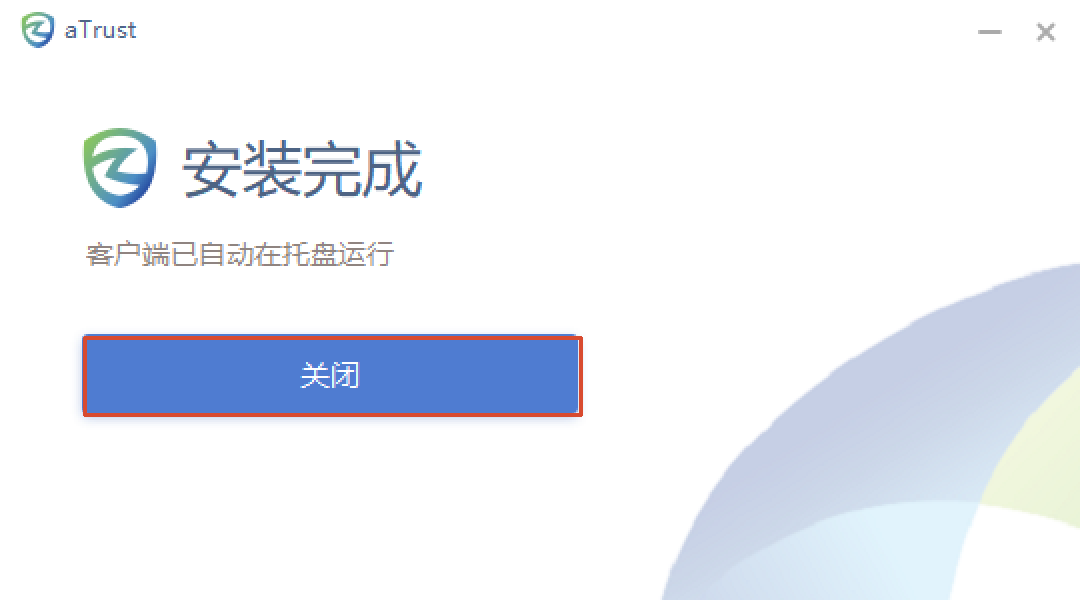
安装完成客户端后,SSL VPN将生成快捷方式至桌面,初次安装会自动运行,弹窗出现“安装完成”,点击关闭即可。至此安装已完成,请依据使用手册正常使用。
2)MacOS操作系统
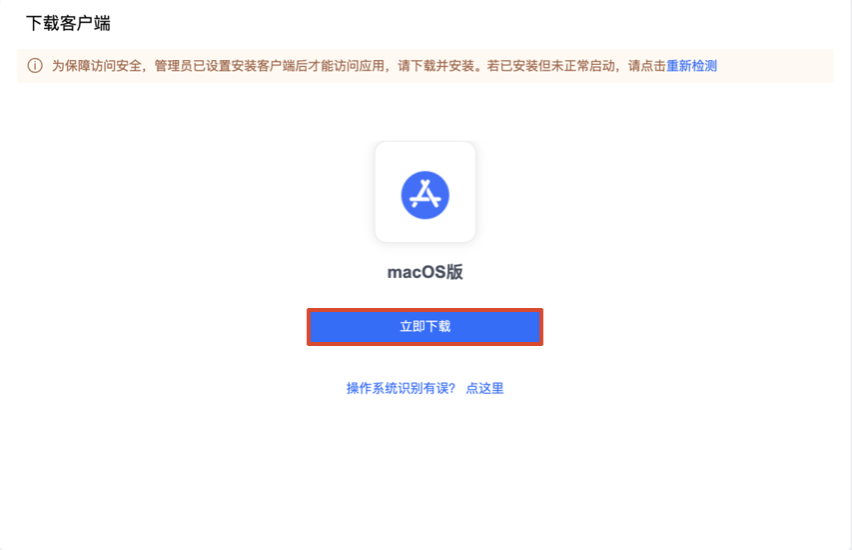
下载MacOS操作系统对应的SSL VPN客户端,地址:https://sslvpn.shsmu.edu.cn,点击“立即下载”,下载文件为aTrustlnstaller.pkg。
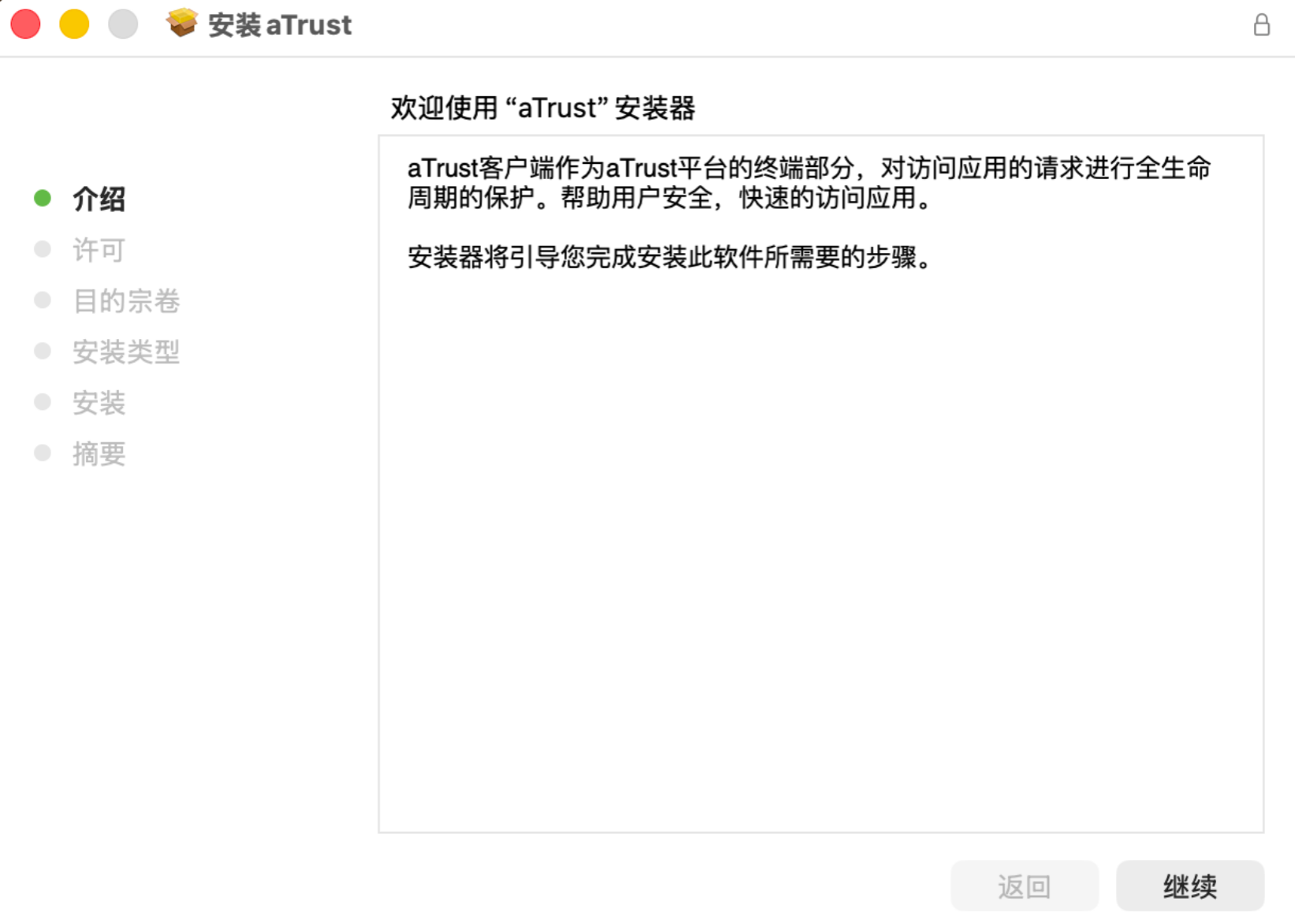
双击运行aTrustlnstaller.pkg,然后按向导进行安装,点击“继续”。

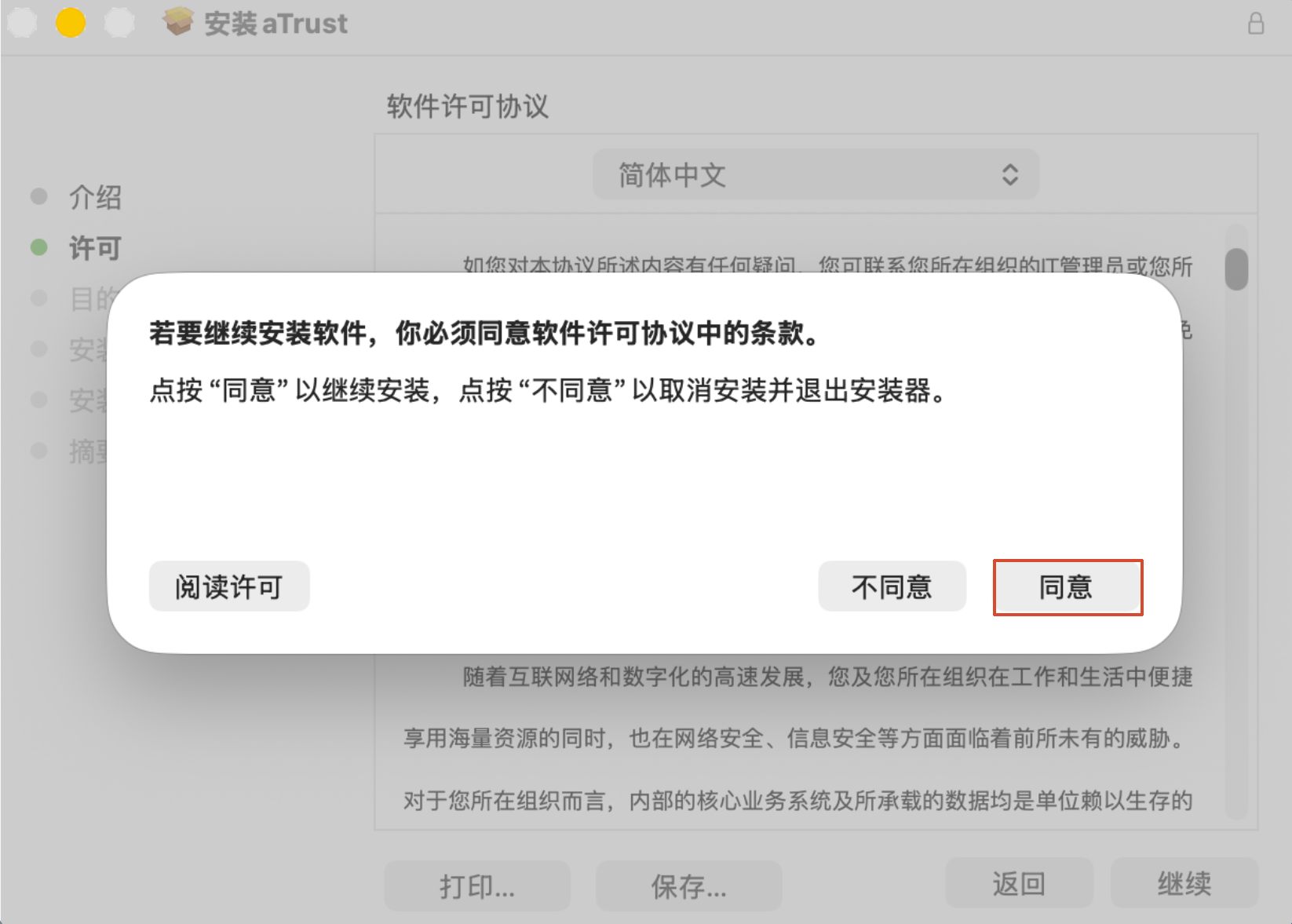
出现“若要继续安装软件,你必须同意软件许可协议中的条款。”字样,点击“同意”。
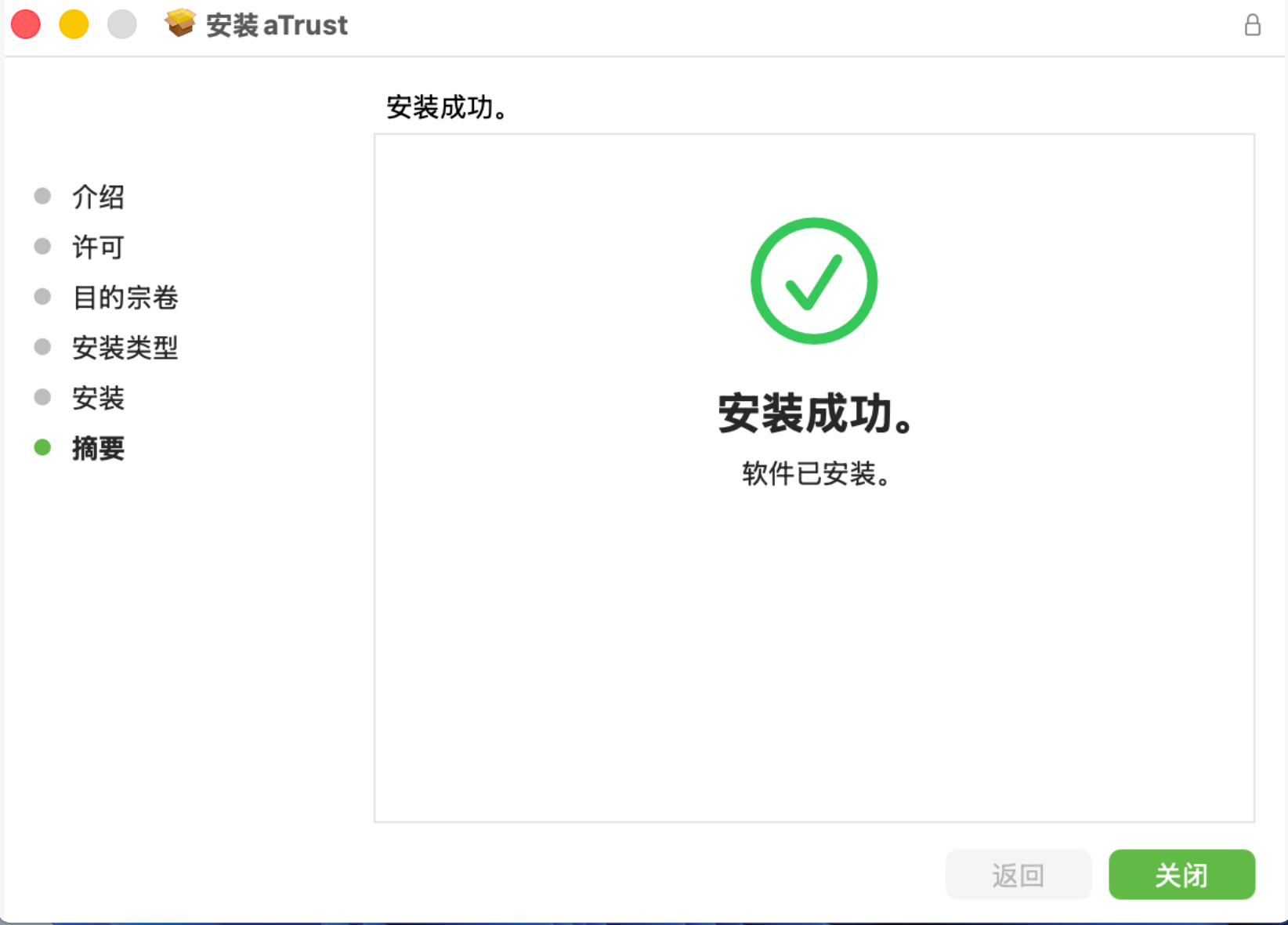
安装完成客户端后,SSL VPN将在后台自动运行,点击“关闭”即可。至此安装已完成,请依据使用手册正常使用。
3)其他操作系统(统信UOS、中科方德、Ubuntu等)
请联系网络信息中心进行相关系统安装配置,24小时服务热线:63846590*776295或15301688819、服务邮箱:service@shsmu.edu.cn
2、手机端安装手册
1)安卓手机
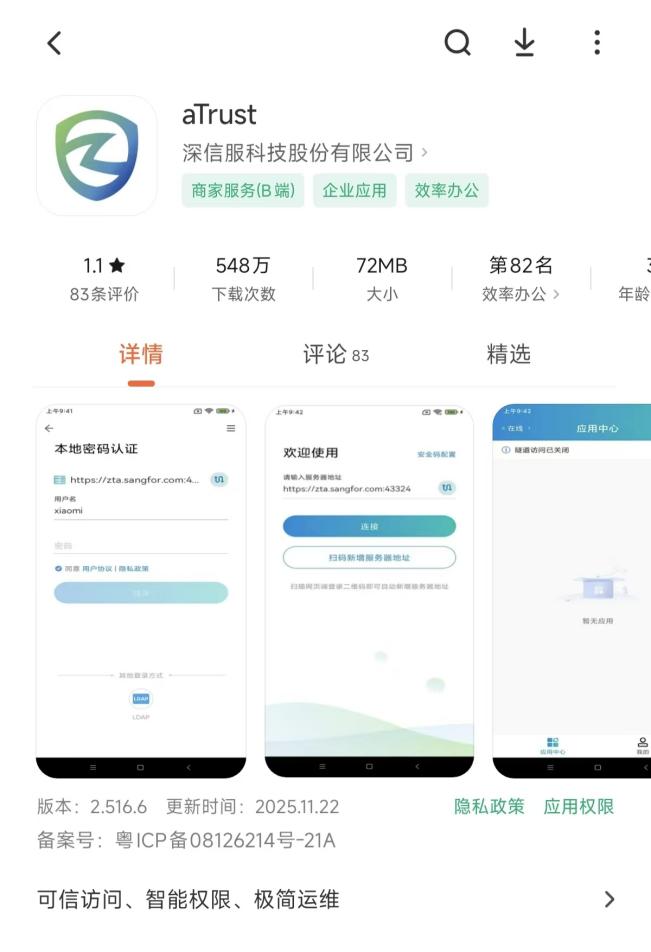
Android打开手机应用商店(如360手机助手,小米应用商店,应用宝等),搜索“aTrust”进行安装。
2)苹果手机
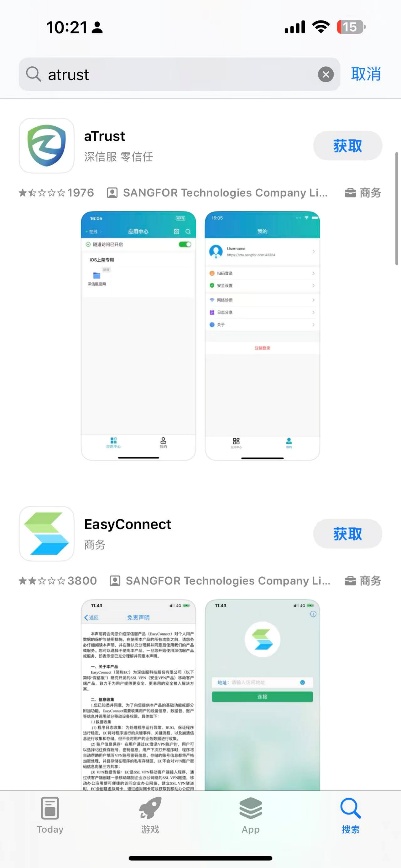
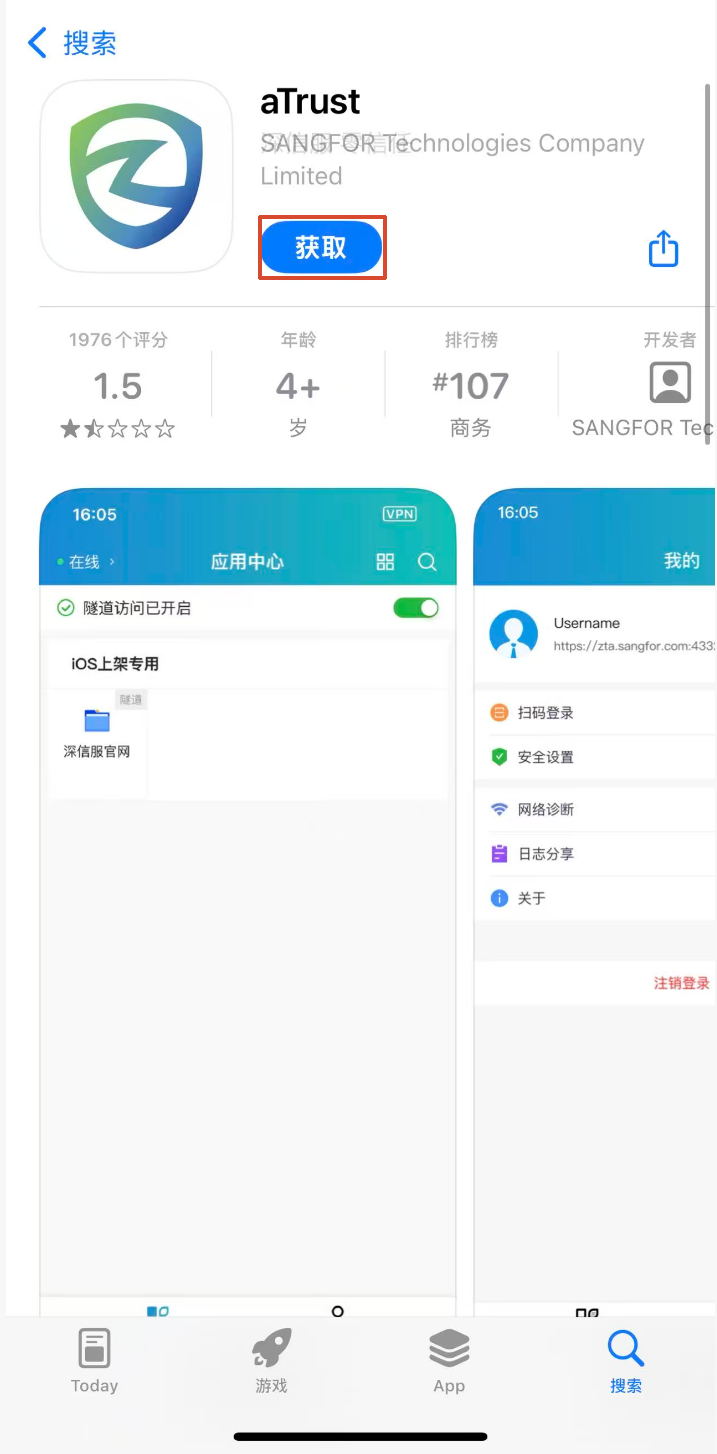
苹果手机打开AppStore搜索“aTrust”后点击“获取”进行安装。
二、使用手册
1、电脑端使用手册
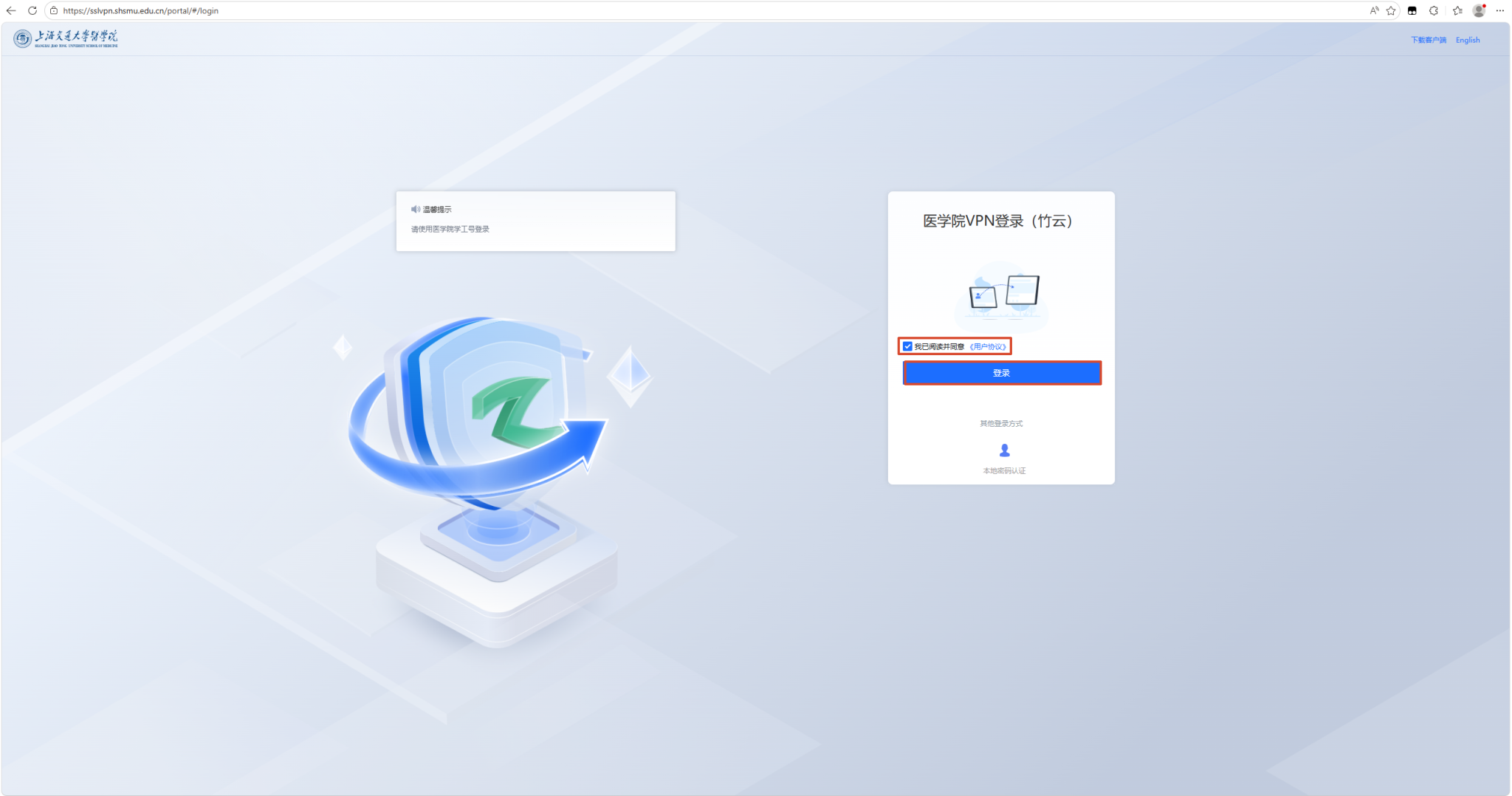
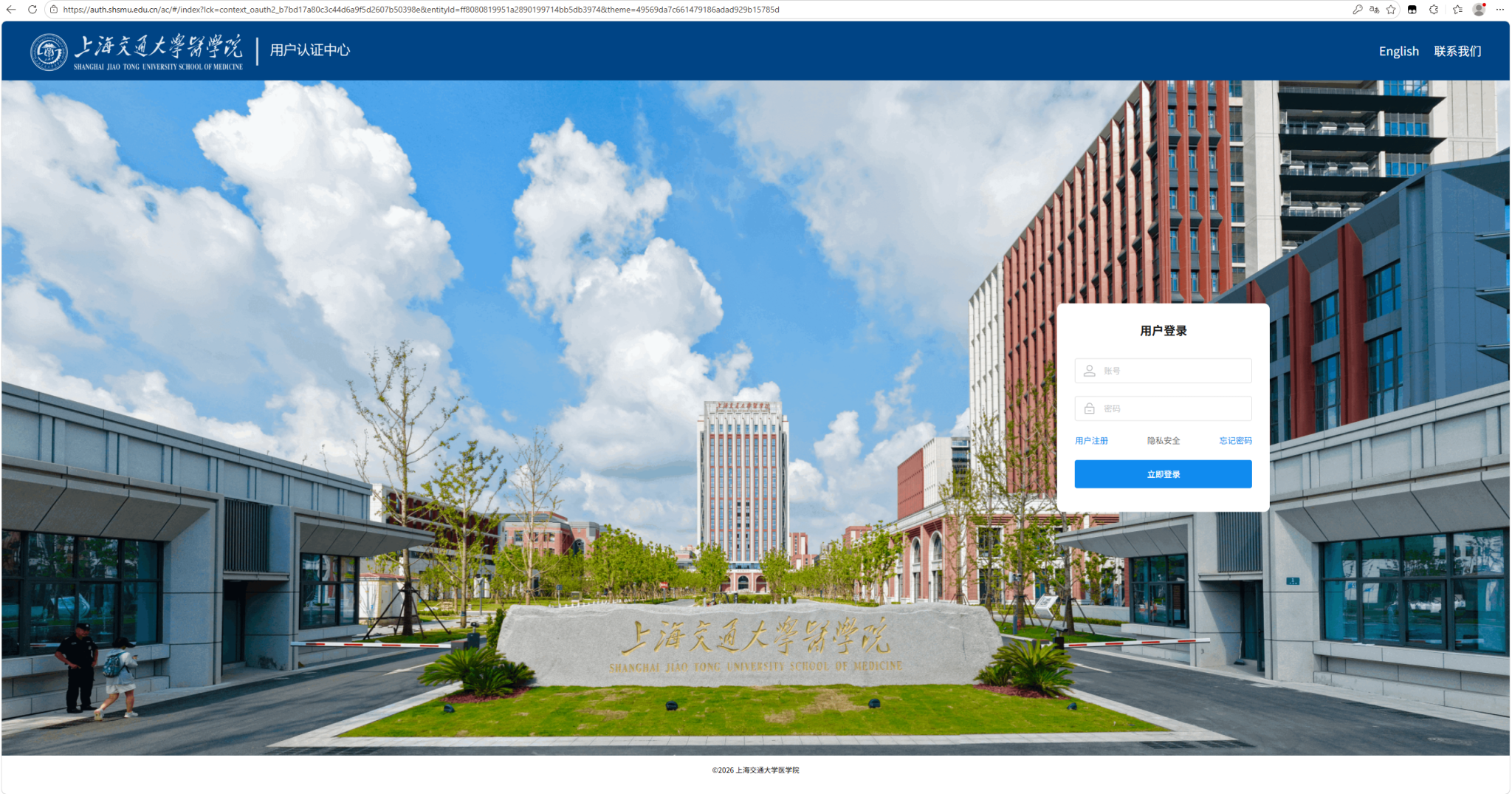
通过浏览器访问地址:https://sslvpn.shsmu.edu.cn,出现医学院VPN登录界面,勾选“我已阅读并同意《用户协议》”后点击“登录”,页面跳转至用户认证中心界面后使用统一身份认证账号进行登录。
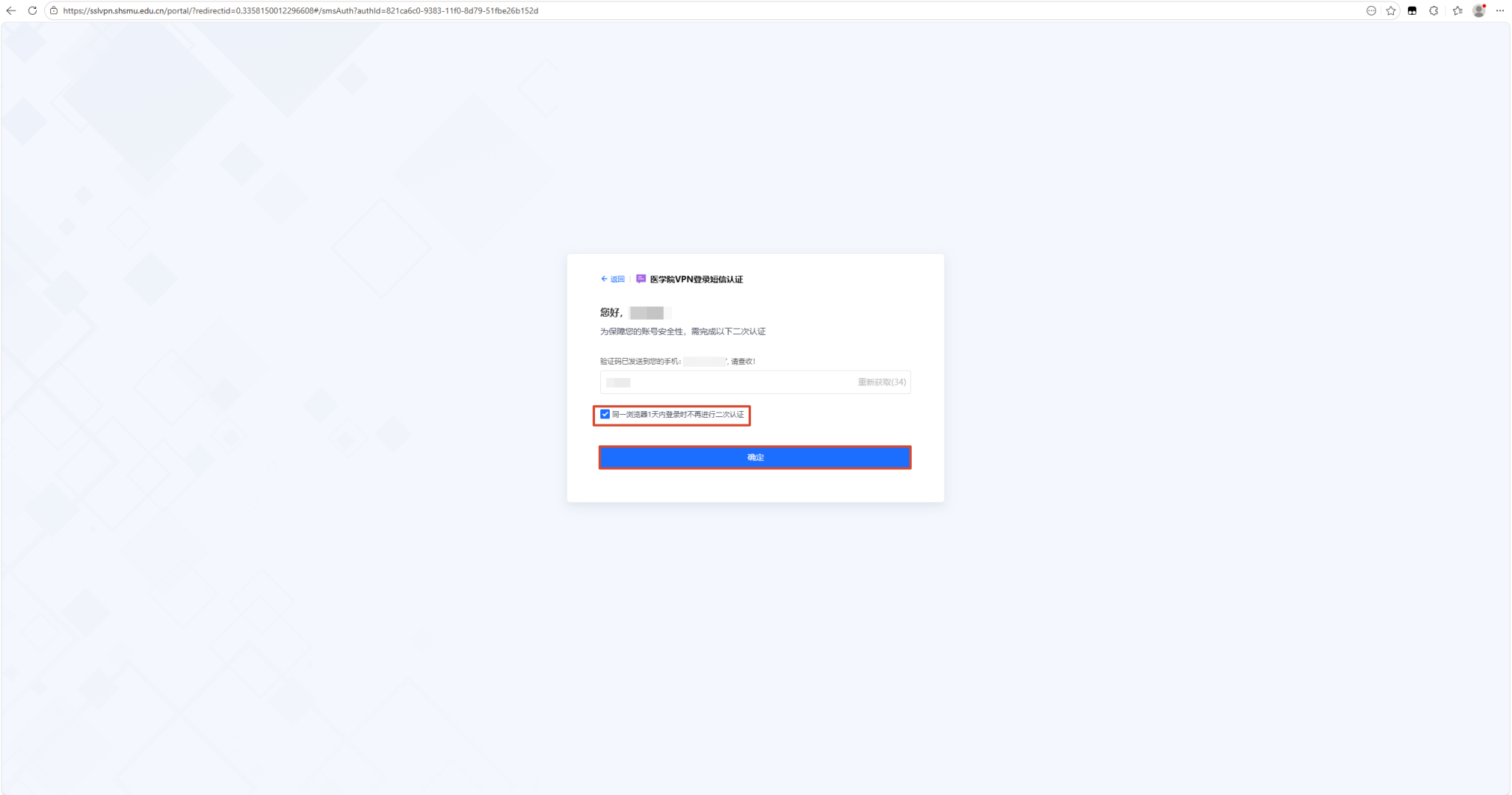
首次登录时,系统将发送短信验证码至用户预留手机号。用户须正确填写验证码,为方便后续使用可勾选“同一浏览器1天内免二次认证”选项,完成后点击“确定”按钮即可登录。
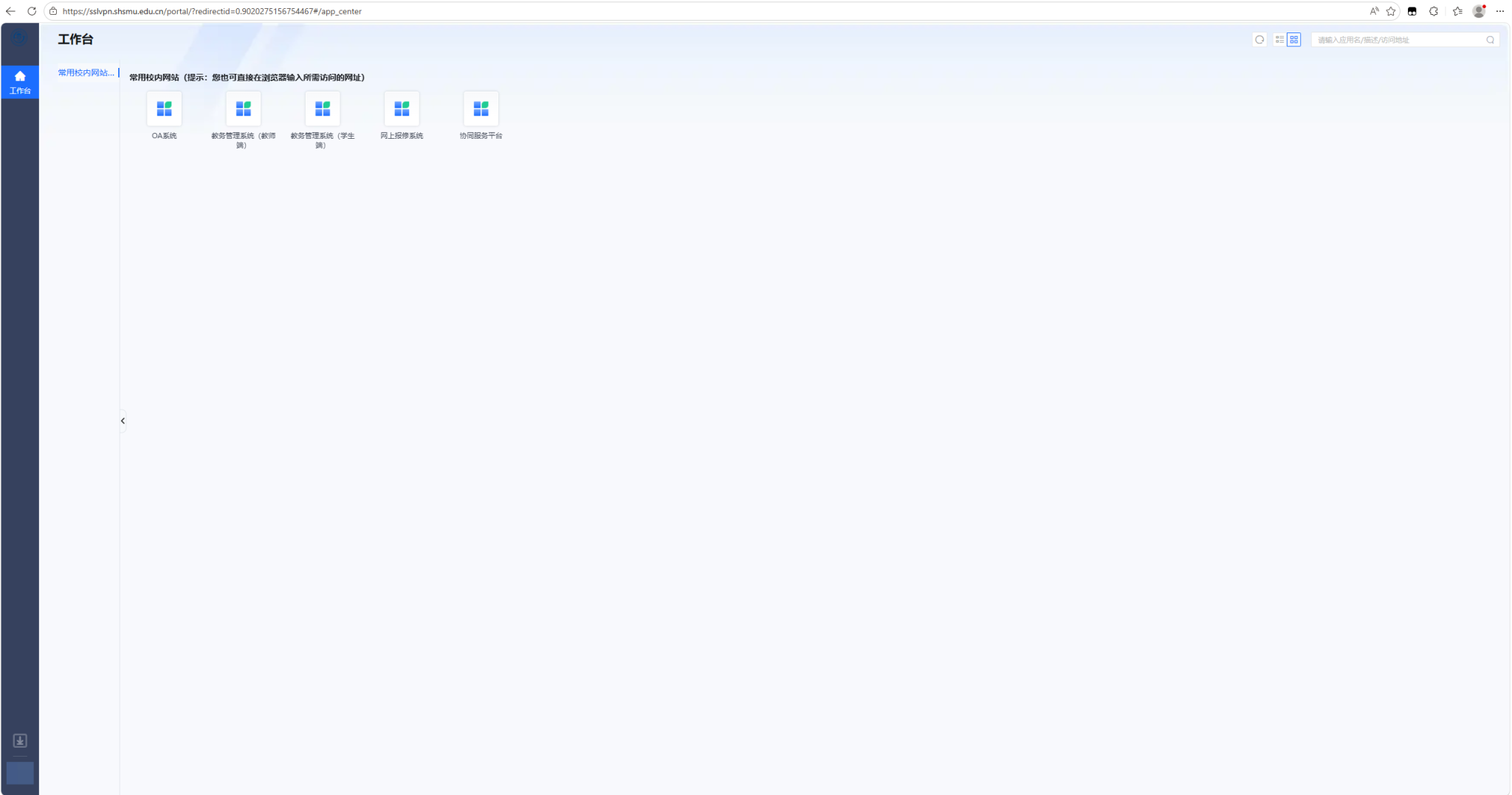
当桌面右下角弹出“您已上线”提示,且浏览器显示如下页面时,即表示已成功登录医学院SSL VPN,可正常访问相应资源。

2、手机端使用手册
1)安卓手机
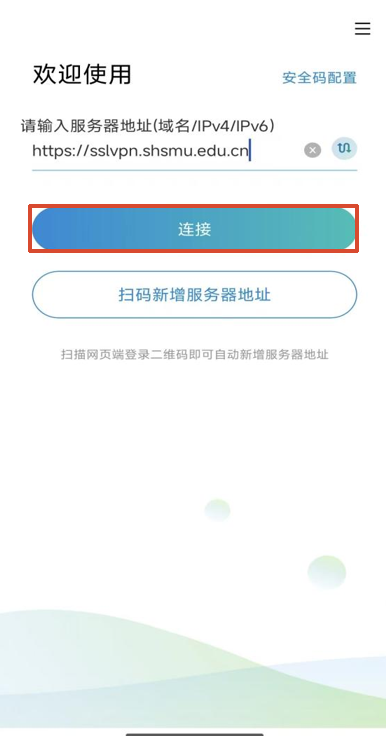
打开所安装的APP,输入地址:https://sslvpn.shsmu.edu.cn,点击“连接”。若提示无法连接服务器,请检查系统中是否启用了与SSLVPN冲突的其它VPN软件。
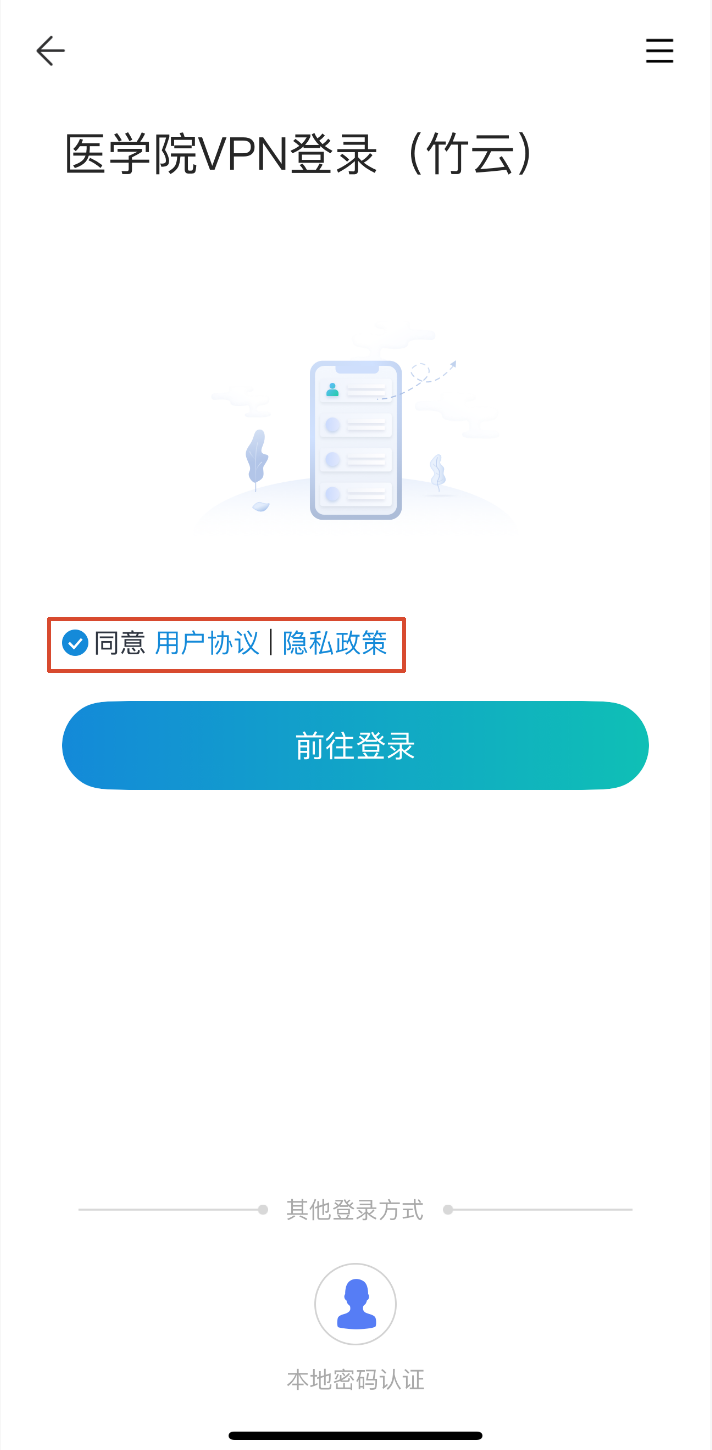
勾选“同意用户协议|隐私政策”,点击“前往登录”。
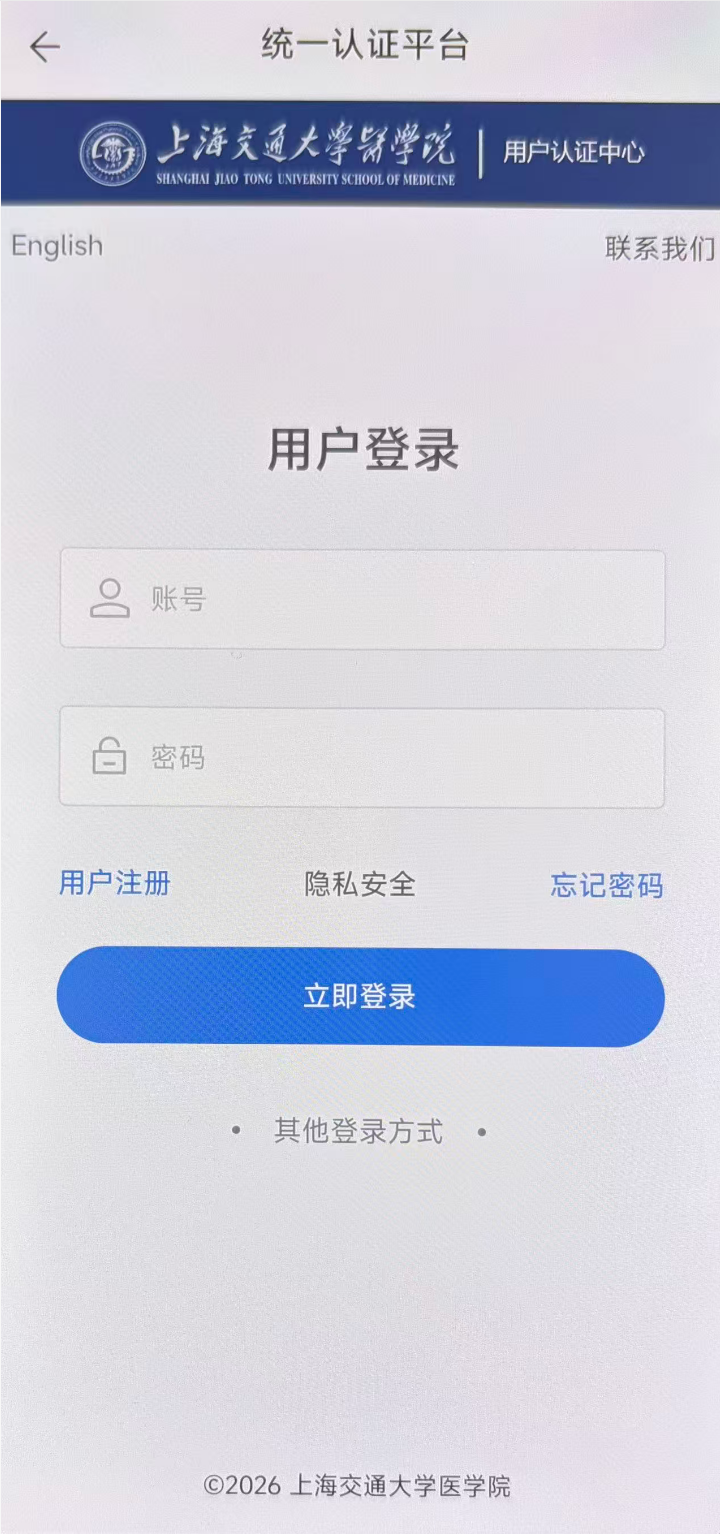
跳转至“统一认证平台”,使用医学院学工号进行登录。
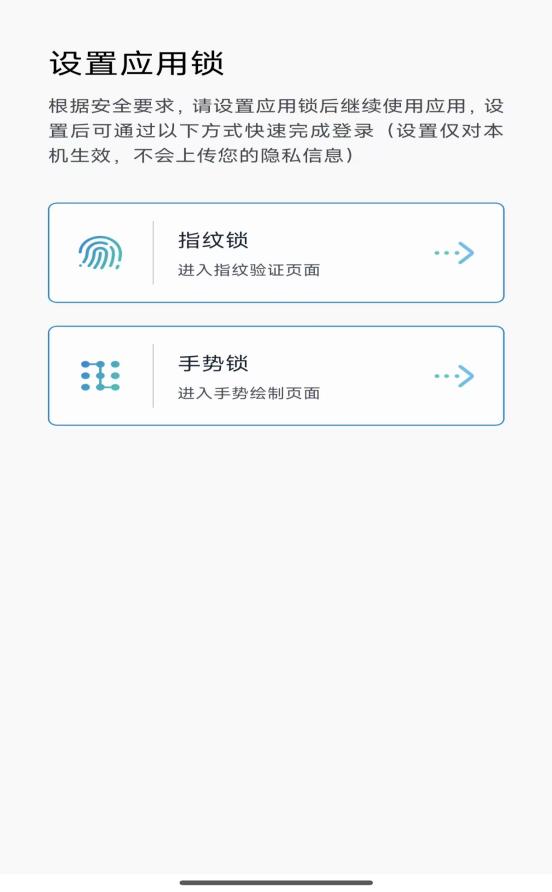
首次登录可设置应用锁“指纹锁”“手势锁”,可通过该方式快速登录。
2)苹果手机
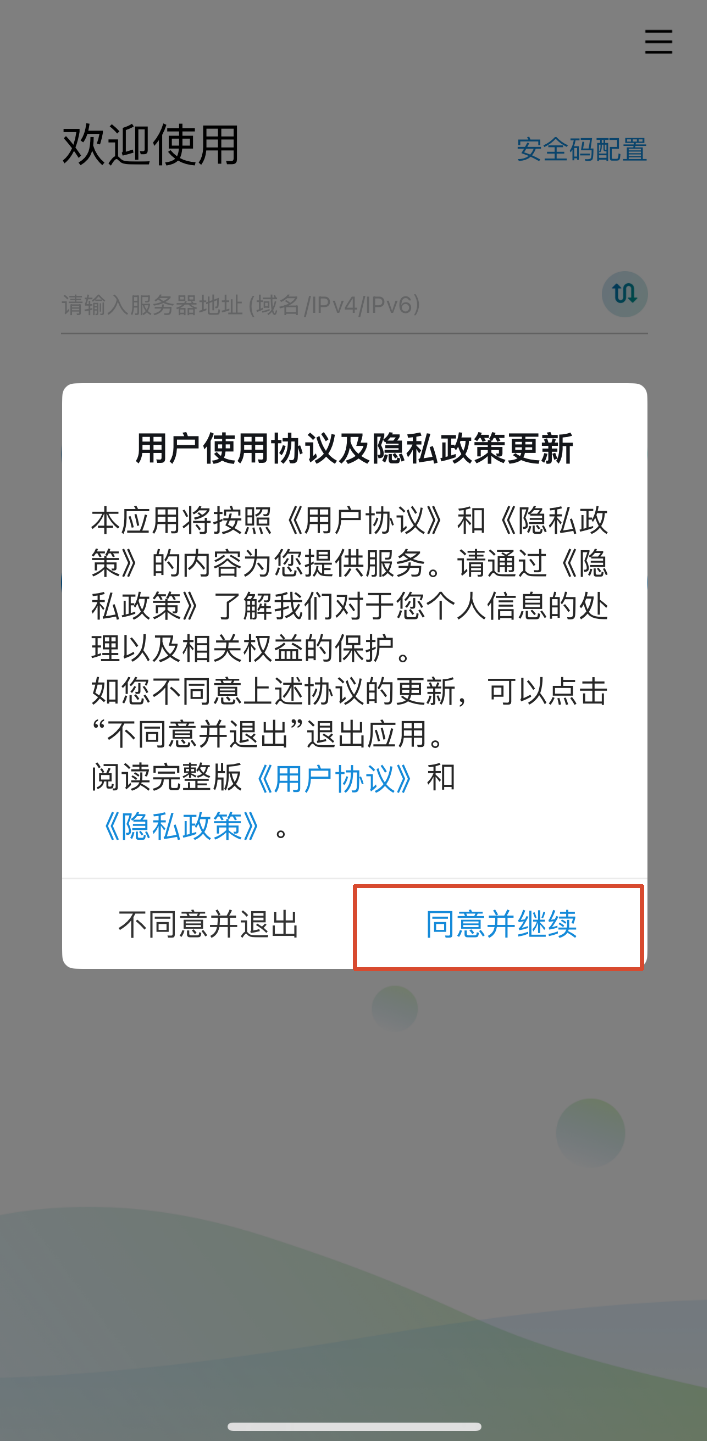
打开所安装的APP,出现“用户使用协议及隐私政策更新”,点击“同意并继续”。
输入地址:https://sslvpn.shsmu.edu.cn,点击“连接”。若提示无法连接服务器,请检查系统中是否启用了与SSL VPN冲突的其它VPN软件。

勾选“同意用户协议|隐私政策”,点击“前往登录”。
跳转至“统一认证平台”使用医学院学工号进行登录。
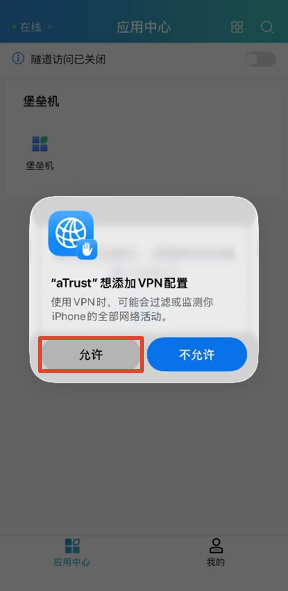
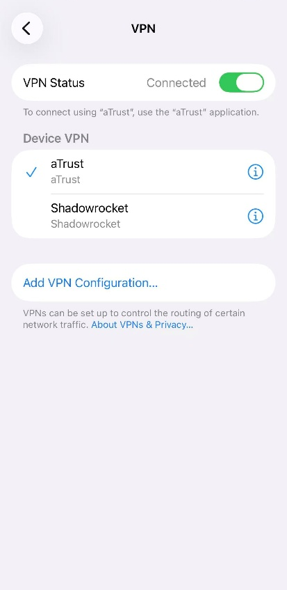
苹果手机登陆后弹窗出现“aTrust想要添加VPN配置”时点击“允许”并输入iPhone锁屏密码后登录完成。

三、常见问题及解决方案
问题1:无法下载客户端
解决方案:
请检查网络状况及访问的地址是否正确,可尝试更换网络环境下载。
问题2:如何找回VPN账号密码
解决方案:
可在https://auth.shsmu.edu.cn用户认证中心页面通过忘记密码找回。
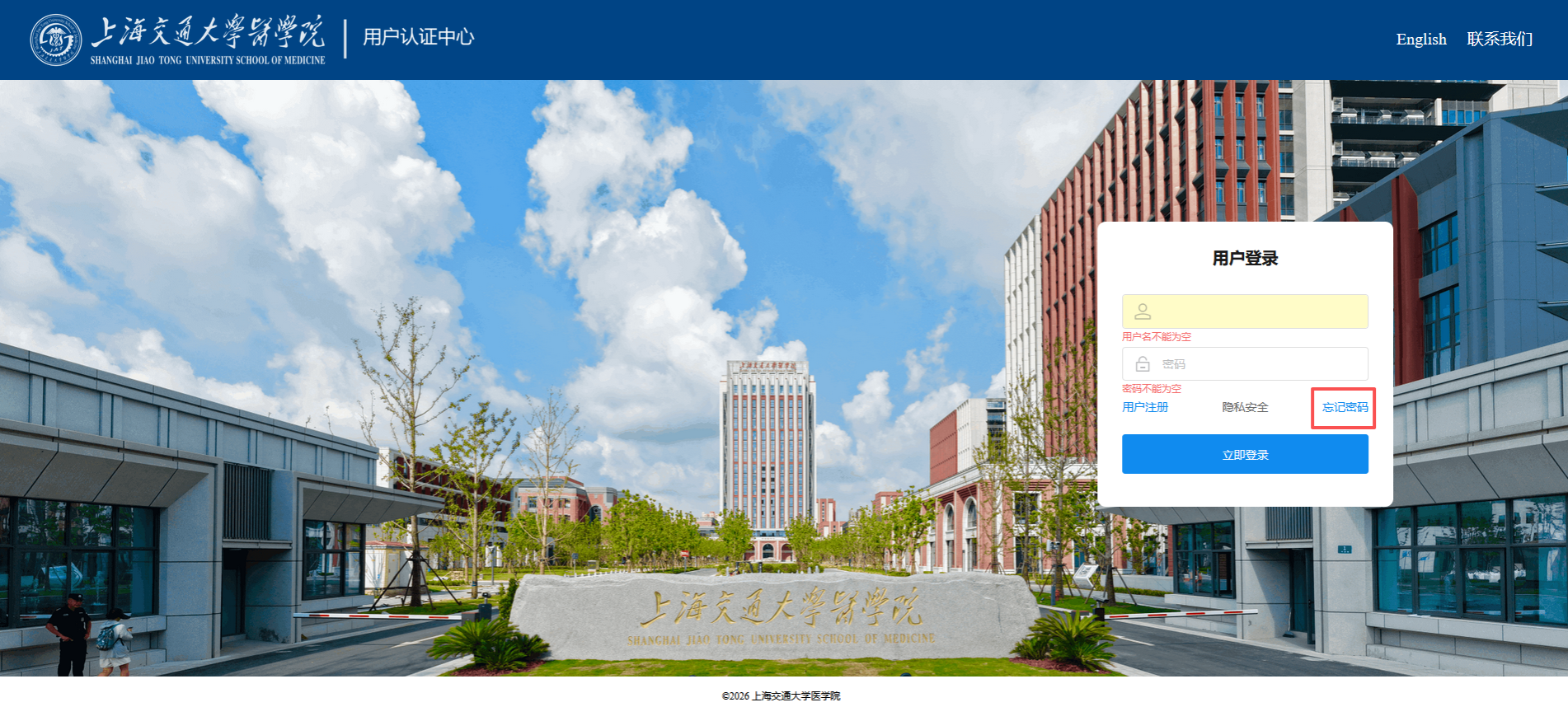
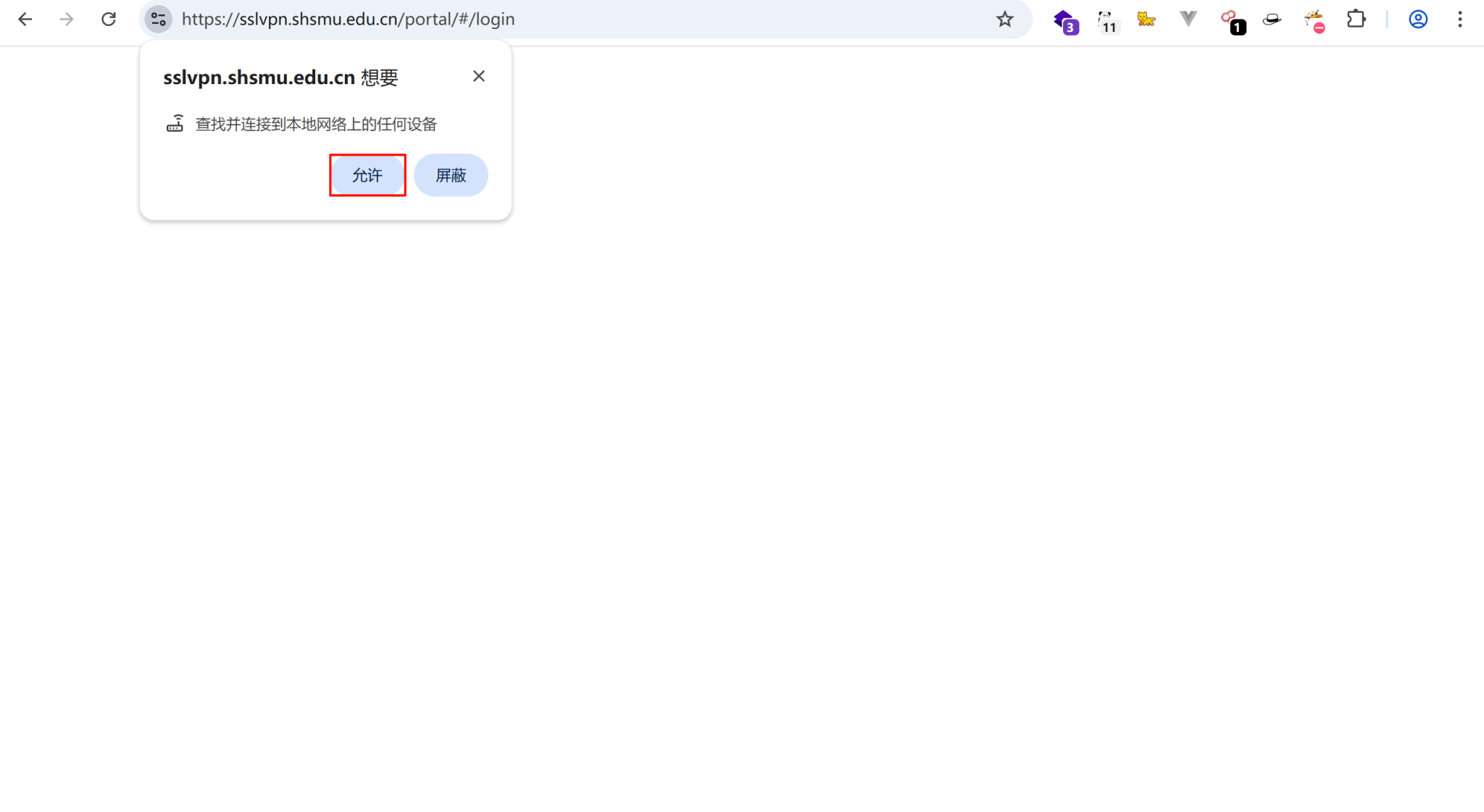
问题3:安装atrust客户端后在浏览器输入地址:https://sslvpn.shsmu.edu.cn时左上角会出现“查找并连接到本地网络上的任何设备”字样需要点击允许,即可正常认证。
问题4:mac电脑安装atrust客户端,安装成功后在mac电脑的应用程序找不到atrust客户端
解决方案:
确认安装包是atrustInstaller.pkg,Lite版安装此版本正常就是没有系统托盘,没有客户端,不要安装aTrustinstallerLite.pkg包。
问题5:VPN连接成功,但无法打开网页,提示“代理服务器出现问题或地址有误”“ERR_PROXY_CONNECTION_FAILED”。
解决方案:
在配置本地或远程代理服务器时使用了网络绕行软件,请卸载相关绕行软件或关闭代理服务器的引用配置。
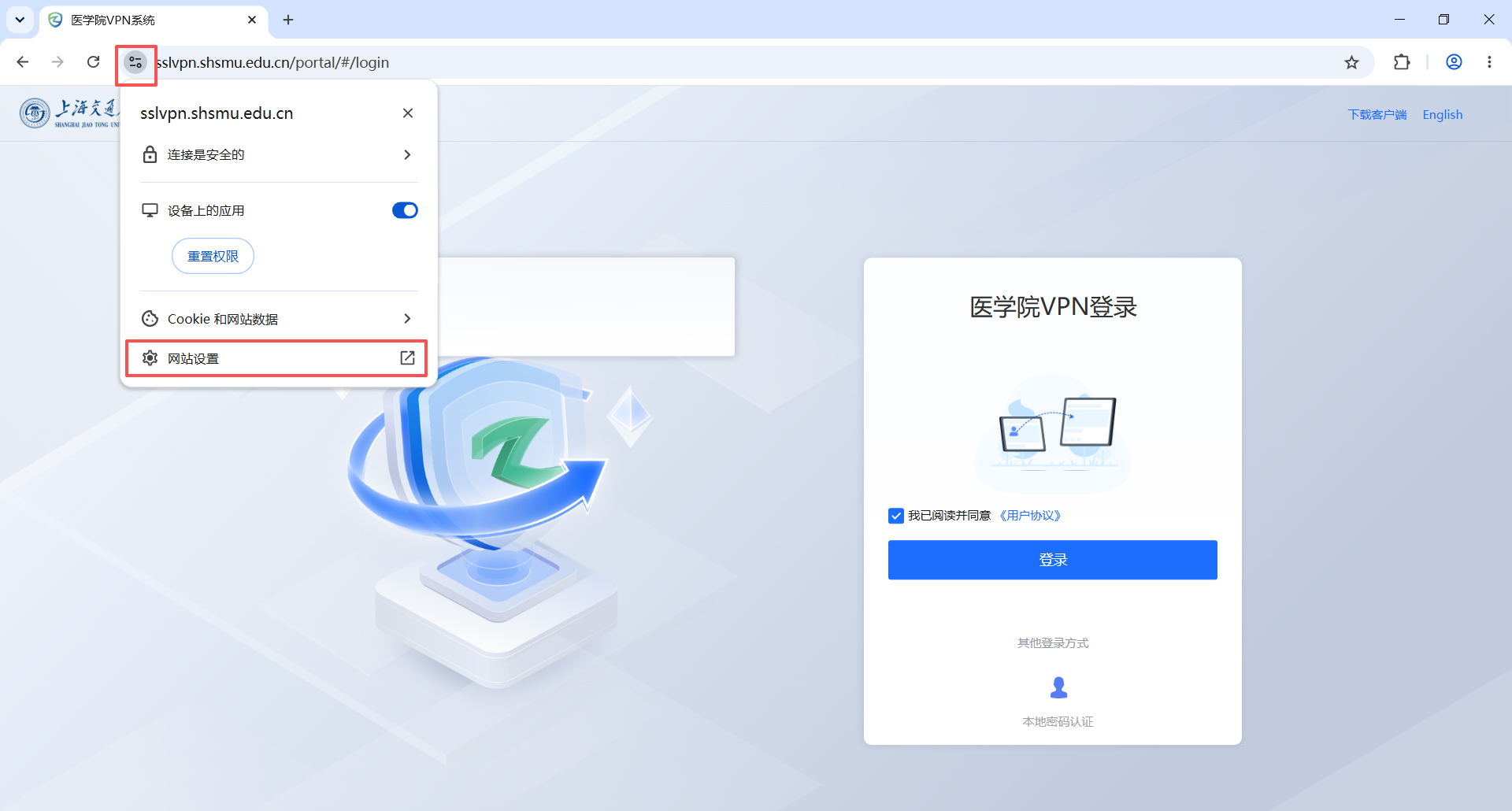
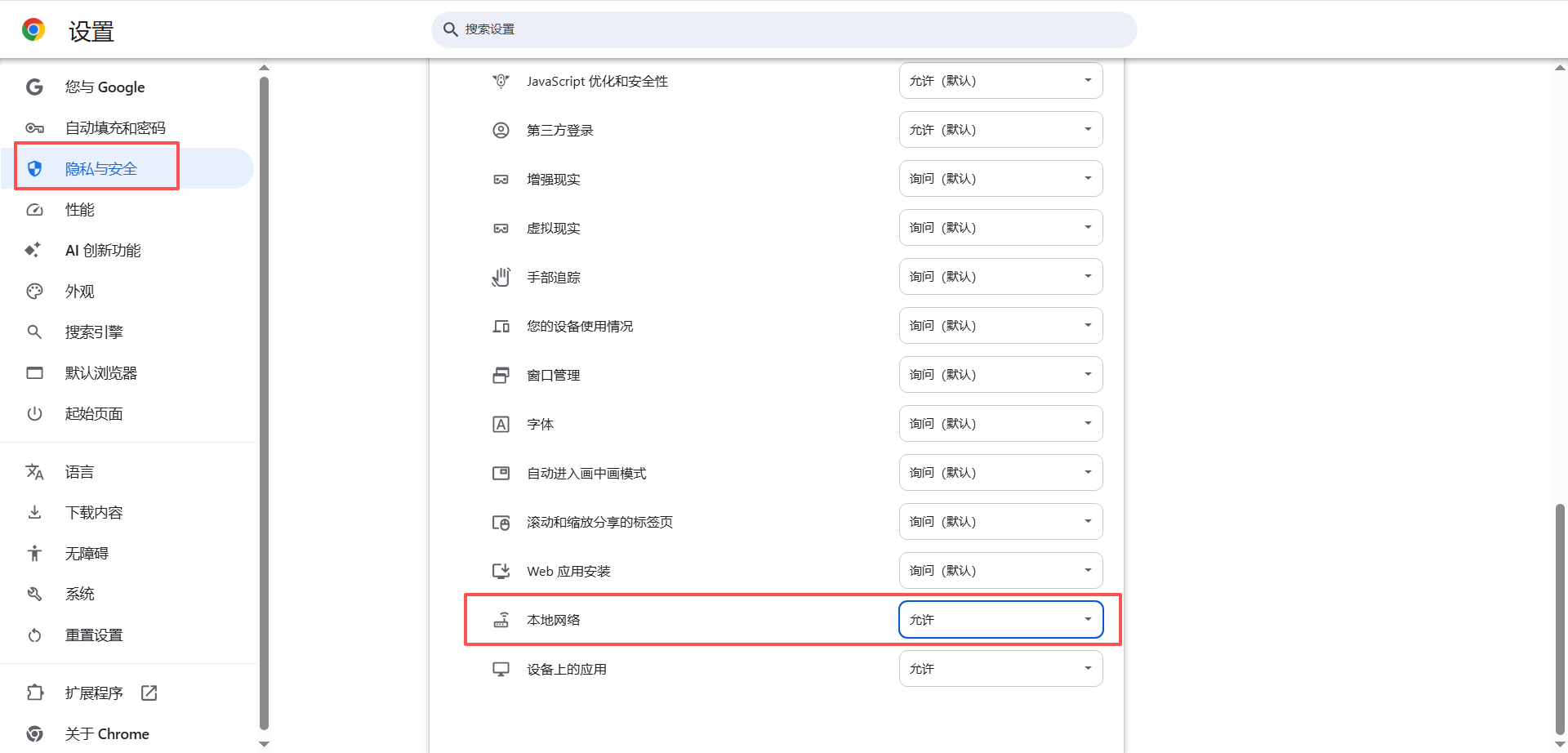
问题6:VPN认证成功,但工作台应用图标灰色不可用,点击图标提示重新下载客户端,本地客户端已安装。
解决方案:
本地浏览器器的网站设置隐私与安全本地网络设置为允许。
问题7:用户连接不上服务器的原因和解决方法
解决方案:
原因较多,比较常见的原因为用户所在本地网络设备偶发异常(如无线路由器、电信ADSL或光猫),常见的解决方法有:
①重试几次VPN连接(本地设备偶发异常的情况,多试几次可能恢复)
②重启本地网络设备(如电脑、手机、自购无线路由器或AP、运营商接入设备)
③使用手机流量开启WiFi热点(注意流量费用可能高昂,另外部分运营商可能有VPN策略限制)
④更换本地网络(到其他非同一运营商的网络下去尝试连接,如从电信换去联通、移动等)
⑤检查本地配置(可能是VPN服务器地址输入错误)
⑥使用其他设备进行测试(如使用其他电脑或手机尝试VPN连接)
问题8:无法正常使用VPN
解决方案:
需要收集相关信息
(1)检查VPN登录地址是否正确。
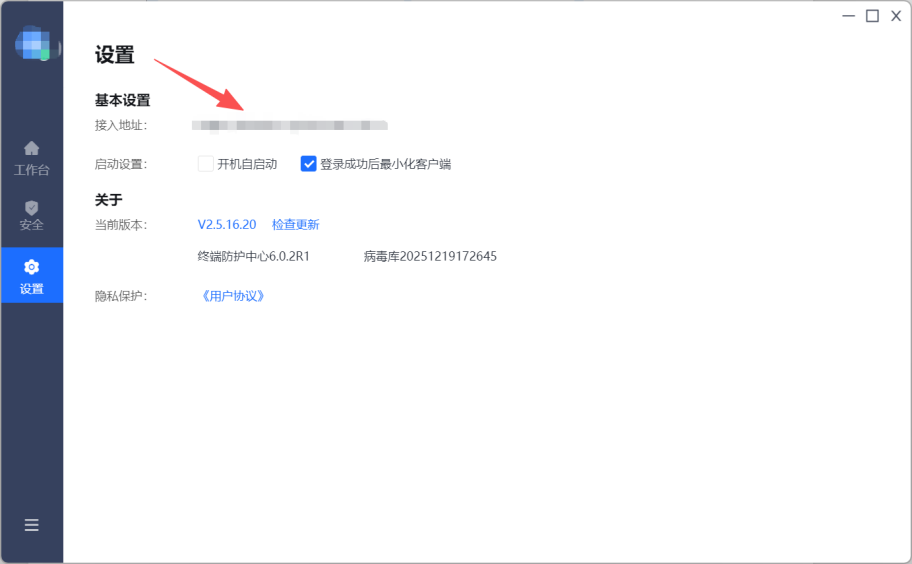
(2)检查pc是否能正常连接网络,检查桌面右下角客户端是否在线。

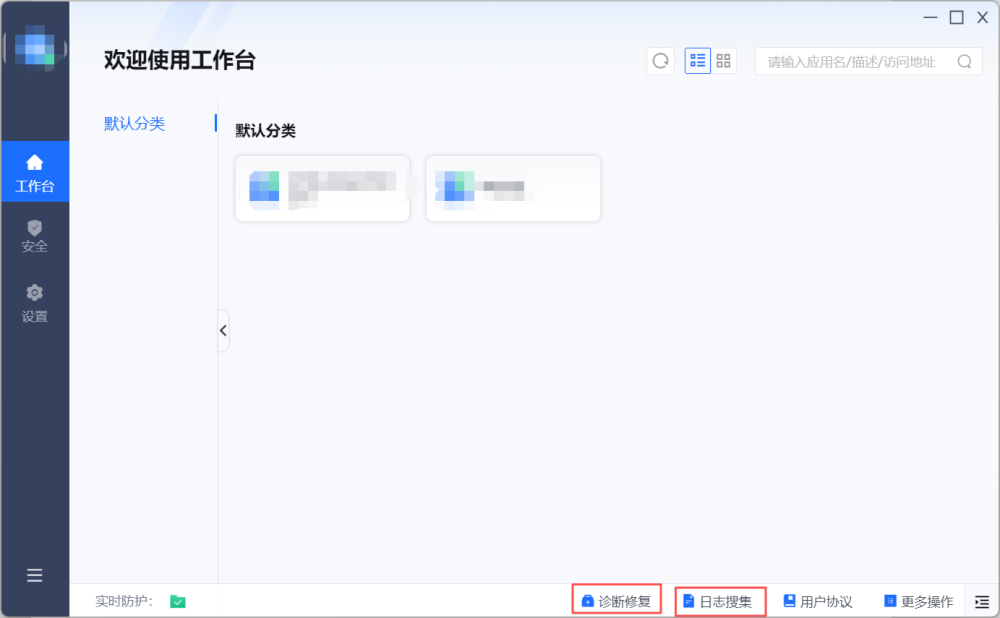
在资源界面,点击右下角资源诊断进行排查看资源是否可达。
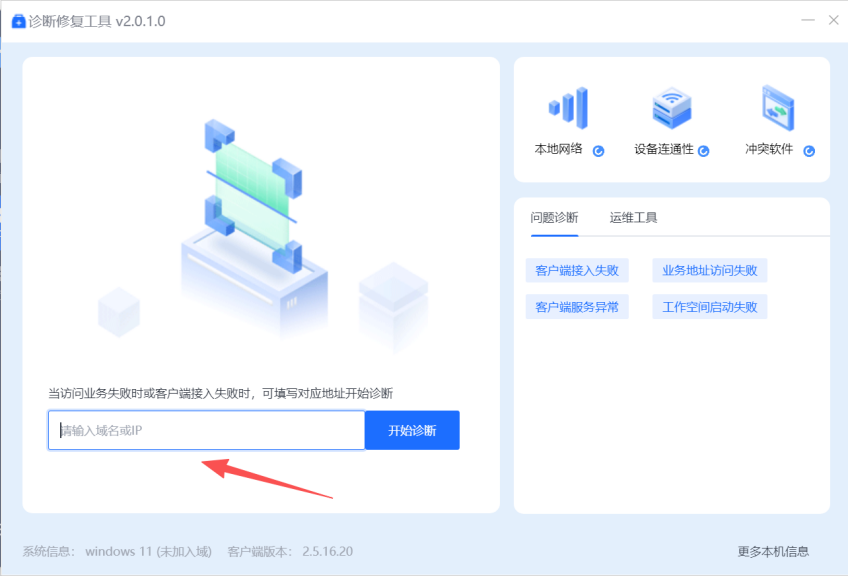
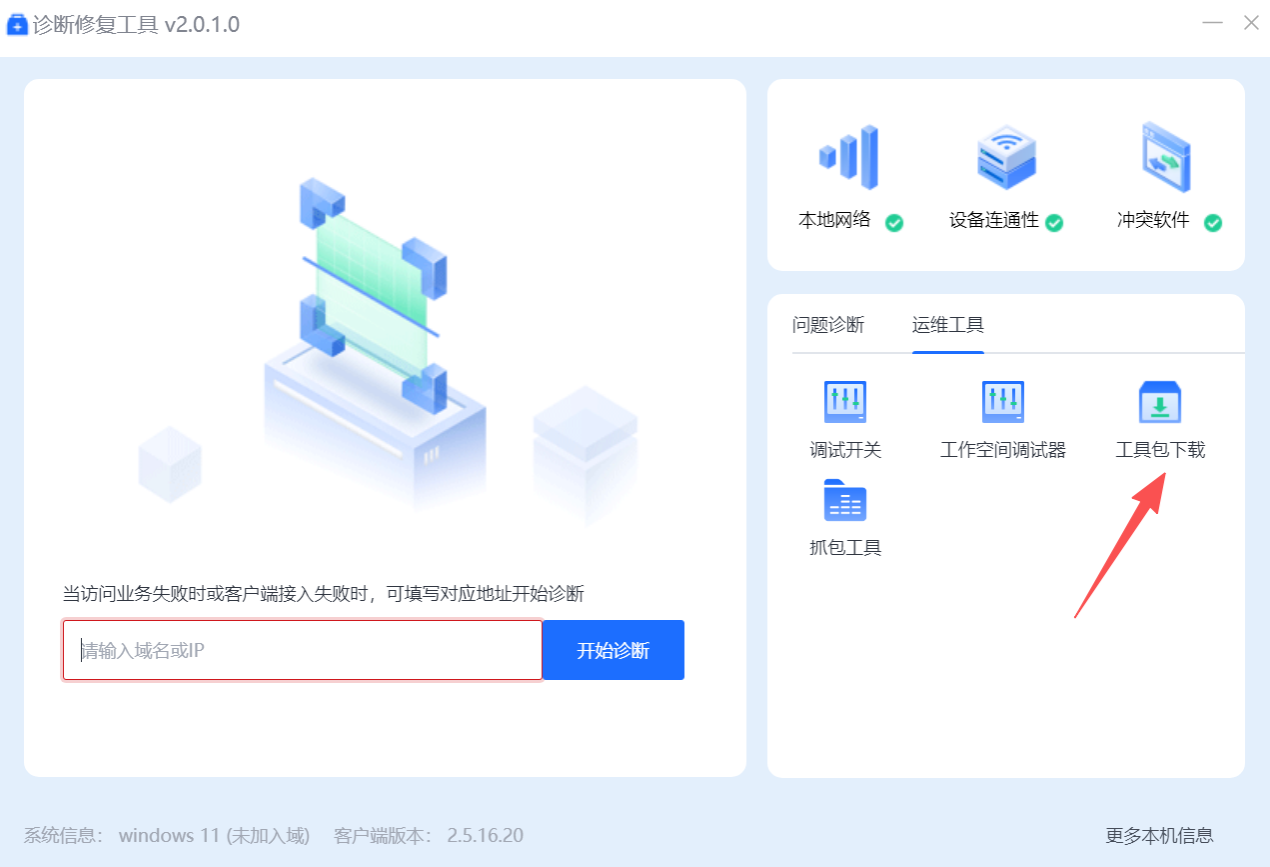
运维工具下“工具包下载”,选择诊断工具可以诊断资源不可达原因。

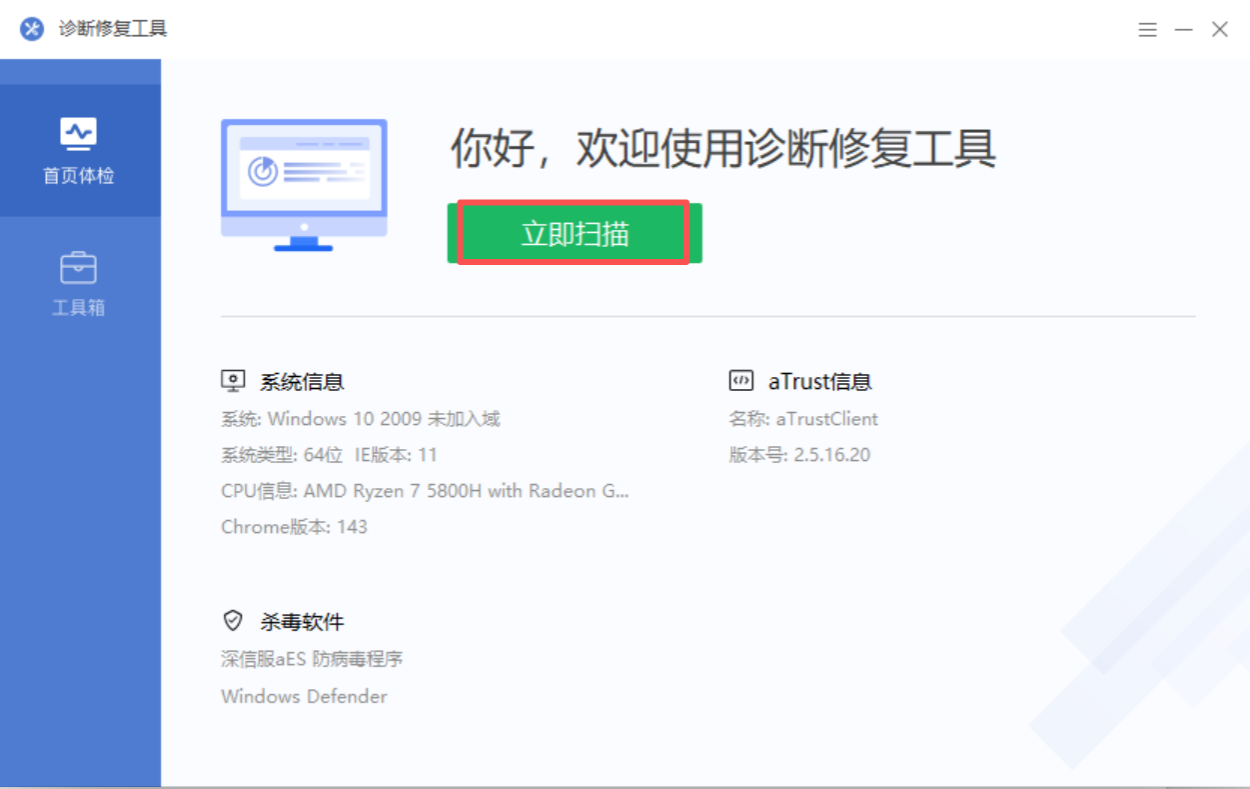
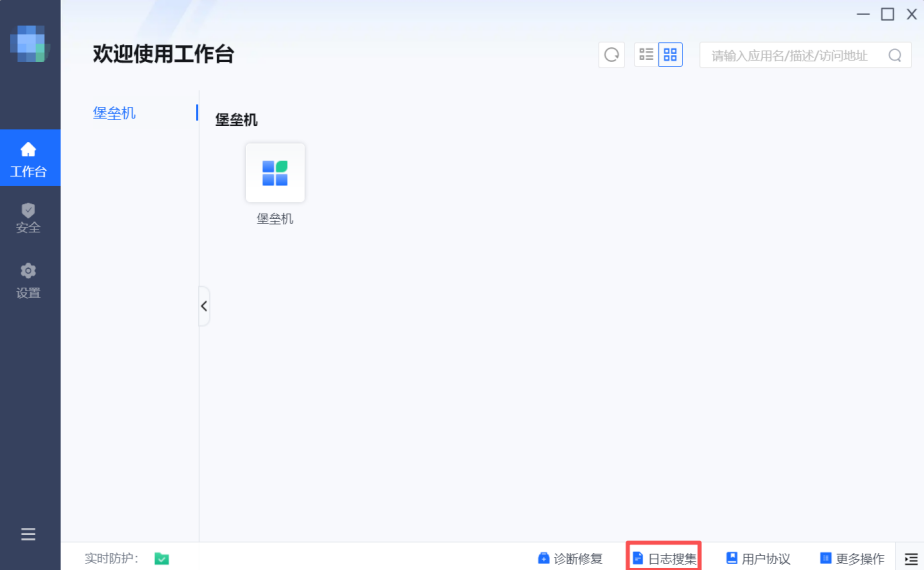
若还未解决问题,可点击日志收集,收集好日志发给管理员,可快速定位出问题原因。