

 当前位置:
首页
>>
中部快速入口
>>
医学AI智能体Knows
>>
使用说明
校园版使用教材
首页访问 账号登录与版本切换
本教材面向首次使用 KnowS 校园版的师生,介绍首页访问、快问快答与 AI 搜索、个人账号登录,以及登录后的功能使用和版本切换。未登录个人账号时,可以使用快问快答和 AI 搜索;登录后,可以使用校园版全部功能。
一 进入并识别校园版
访问地址:https://www.medknows.com/
1. 打开浏览器,在地址栏输入上述网址并访问,即可进入 KnowS 首页。
2. 查看页面左下角的高校名称和“校园版”标识,确认当前进入的是所在高校的校园版。高校名称以页面实际显示为准。
3. 在首页可以找到“快问快答”,左侧菜单提供“AI搜索”入口;页面右上角的“登录”用于登录个人账号。
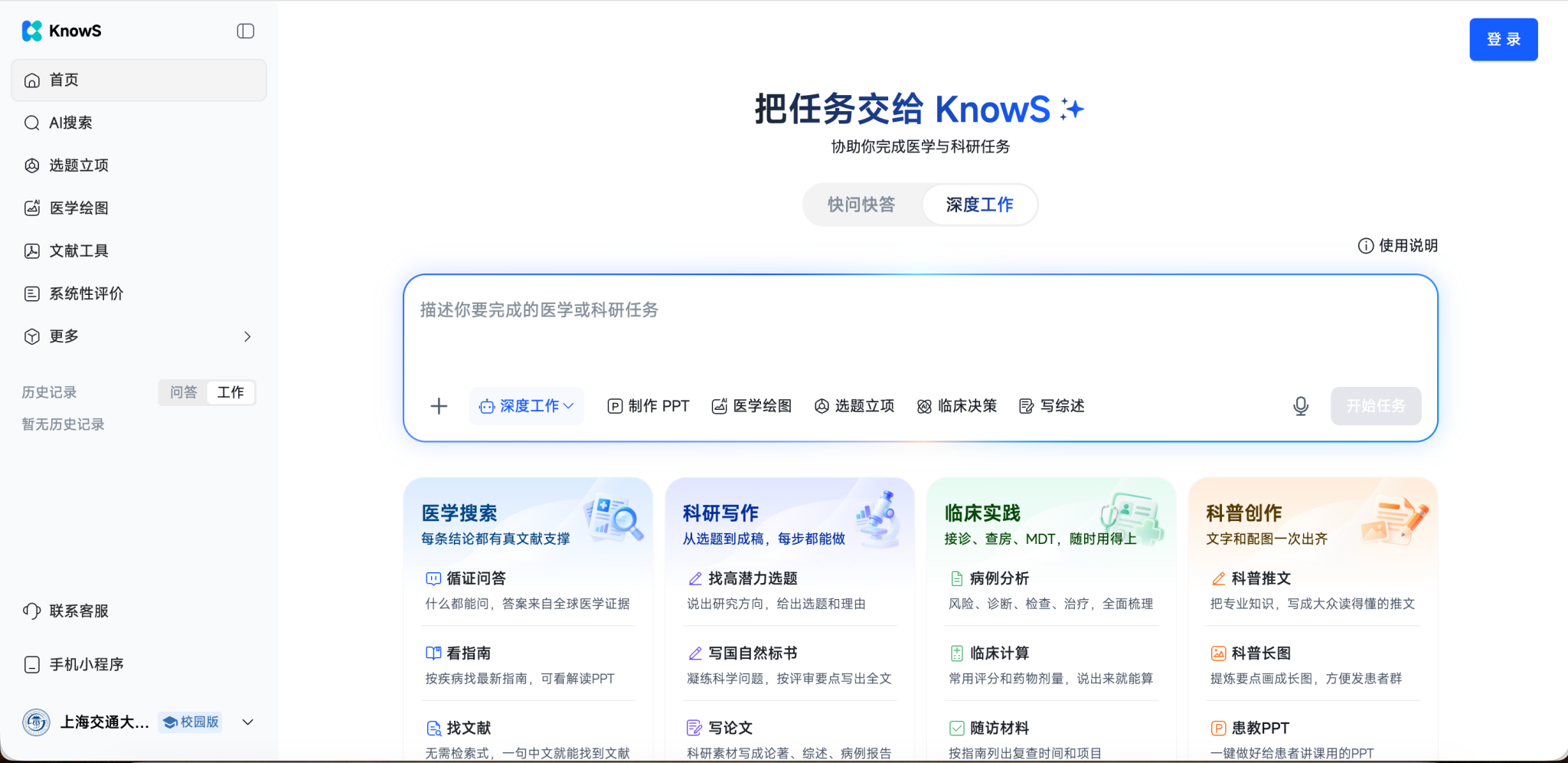
图 1 校园版首页

图 2 高校名称与校园版标识局部
识别提示:首页同时显示高校名称和“校园版”标识,即可据此识别当前的校园版页面。
二 使用快问快答和 AI 搜索
在已显示高校名称和“校园版”标识的页面中,可以直接使用以下两项功能。
1 快问快答
① 在首页选择“快问快答”。若当前选中的是“深度工作”,先点击“快问快答”切换模式。
② 在输入框中输入需要咨询的问题,描述清楚问题背景和希望了解的内容。
③ 点击输入框中的发送按钮,提交问题并查看回答。
练习示例:输入“如何制定医学文献阅读计划”,尝试发起一次提问。
2 AI 搜索
① 点击左侧菜单中的“AI搜索”,进入搜索页面。
② 在搜索框中输入检索需求,例如文献、指南、药品、会议或试验相关信息。
③ 点击搜索框右侧的搜索按钮,提交检索并查看结果;也可以点击“试试看”区域的示例体验搜索。
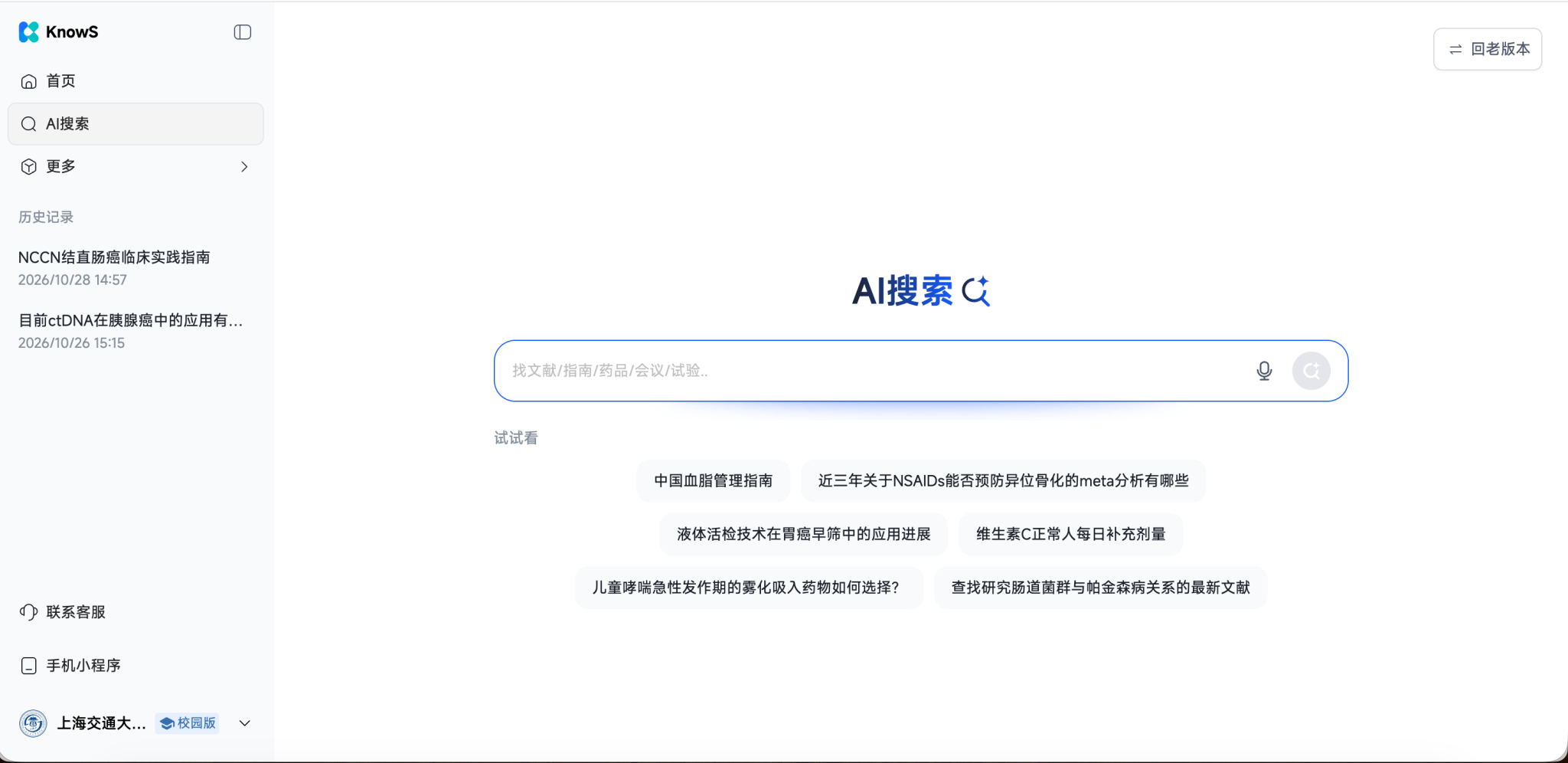
图 3 AI 搜索页面
练习示例:输入“中国血脂管理指南”,体验 AI 搜索的检索流程。
三 登录个人账号
点击首页右上角的“登录”,打开登录窗口。可以选择“验证码登录”或“密码登录”,使用自己的手机号登录个人账号。
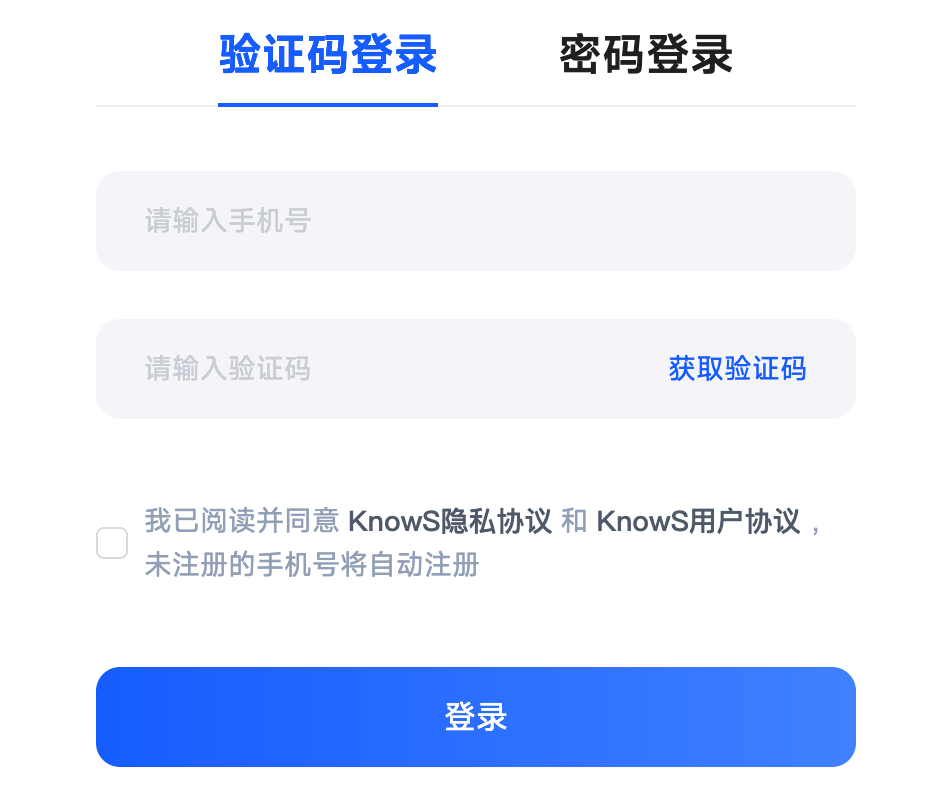
图 4 登录窗口主要区域
1 手机号加验证码登录
① 选择“验证码登录”,输入个人账号使用的手机号。
② 点击“获取验证码”,在验证码输入框中填写手机收到的短信验证码。
③ 阅读并勾选同意《KnowS隐私协议》和《KnowS用户协议》,点击“登录”,完成个人账号登录。
注册提示:登录窗口提示,未注册的手机号将自动注册。已有个人账号的用户请使用该账号对应的手机号。
2 手机号加密码登录
① 点击登录窗口顶部的“密码登录”,切换登录方式。
② 输入个人账号对应的手机号和密码。
③ 按页面提示完成协议确认,点击“登录”,完成个人账号登录。
使用提示:密码登录适用于已设置密码的个人账号,也可以选择验证码方式登录。
四 校园版与个人版使用说明
校园版:仅限校内 IP 使用,使用高校提供的权限和校园积分。
离开校园网后:页面会显示切换界面,按提示切换为个人版;如提示登录,请重新登录个人账号。
注意:个人版需要消耗自己的积分,并使用个人会员及相应权益。
历史记录:同一账号在校园版与个人版中的历史记录互通。
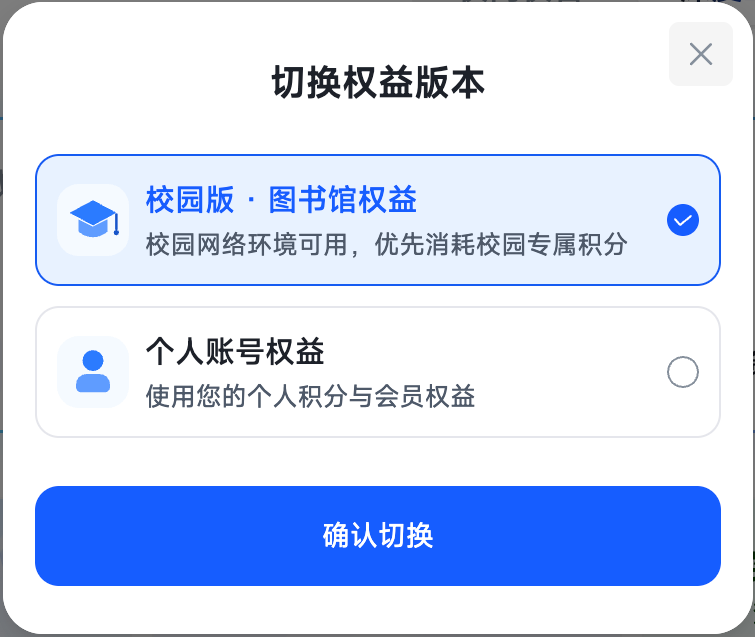
图 5 切换权益版本界面


